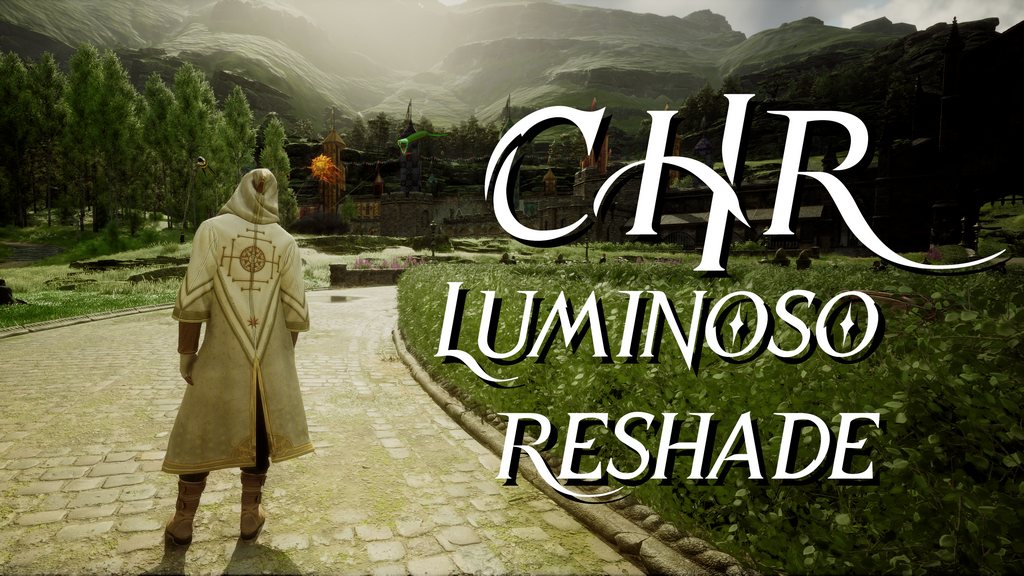
Immersive Gritty ReShade, вдохновленный первыми фильмами HP для Hogwarts Legacy

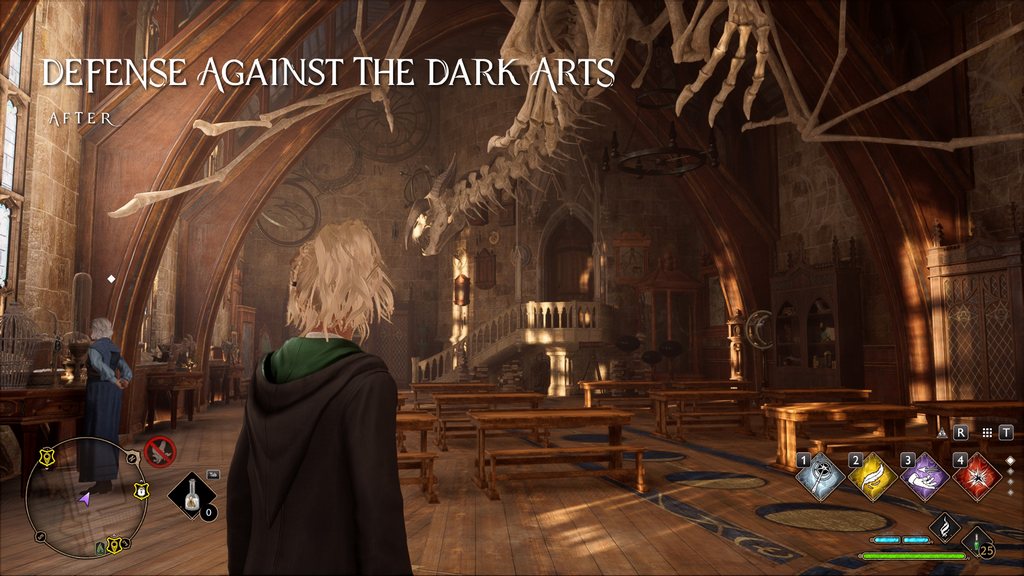
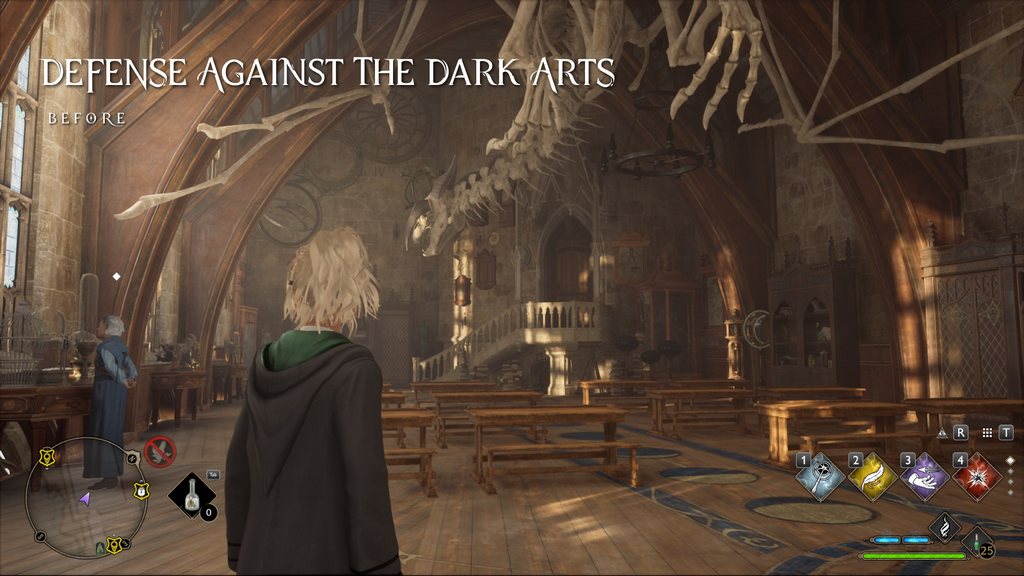
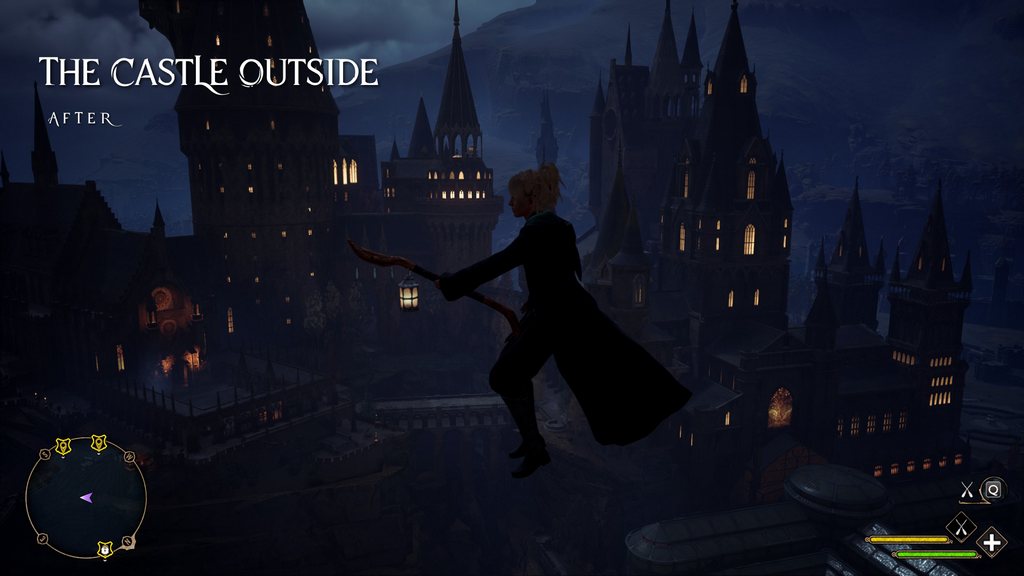
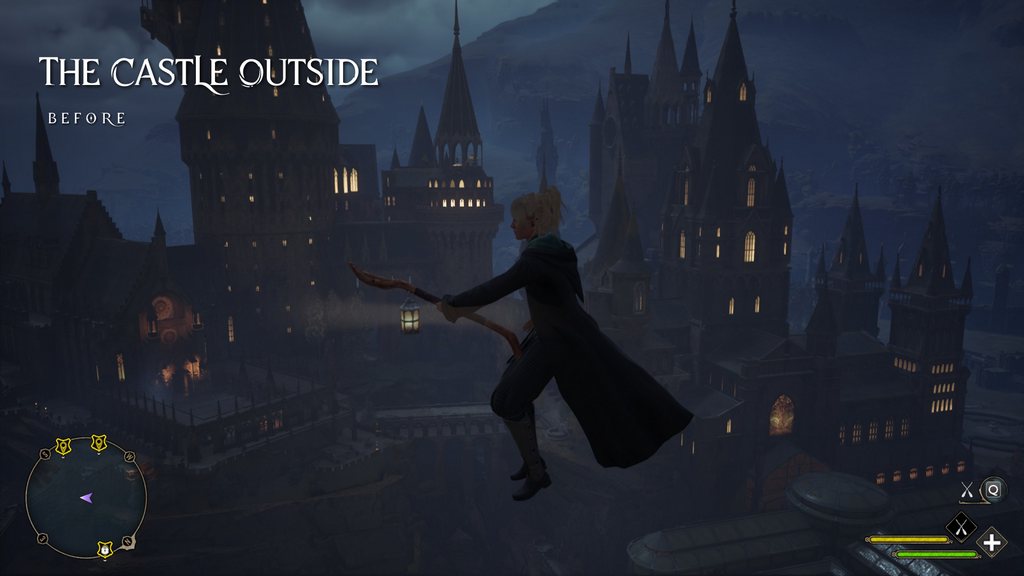
ReShade, исправляющий мрачные, обесцвеченные визуальные эффекты игры, чтобы сделать ее более похожей на игру из первых фильмов HP.
Пресет был протестирован в различных условиях и на всех тонах кожи, так что все должно быть хорошо видно, не изменяя слишком сильно ощущения от меню.
Для чего предназначен?
Никакого падения fps - это детальное исправление уровней/контраста/температуры/оттенков, никаких дополнительных эффектов не добавлено.

Повышает резкость изображения и устраняет размытость игры (вы можете отключить повышение резкости DLSS в опциях игры)
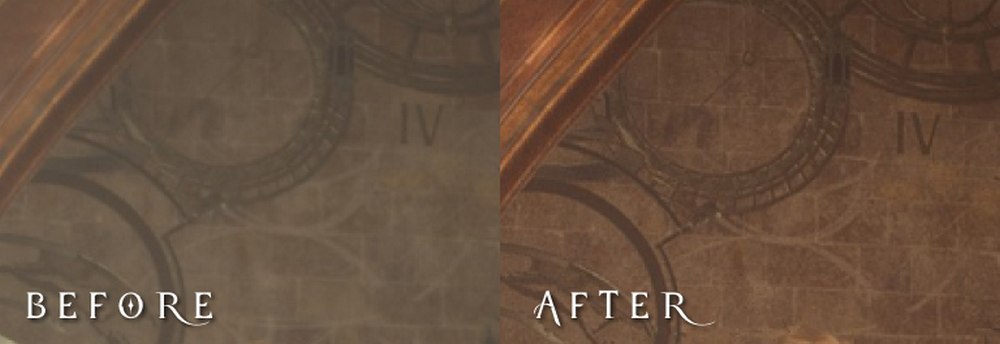
Делает ночи по-настоящему темными и прохладными, а дни более теплыми и солнечными. Настраивая уровни, блики выглядят ярче, а тени — глубже.

Делает цвета более яркими и контрастными по отношению друг к другу, устраняя ощущение перенасыщенности и мрачности оригинальной цветокоррекции.
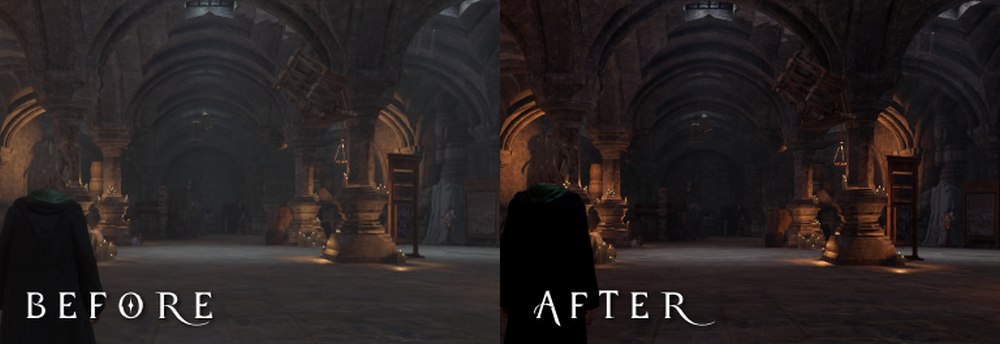
В целом усиливает погружение в игру, обеспечивая более четкие, яркие и, следовательно, стимулирующие визуальные эффекты.
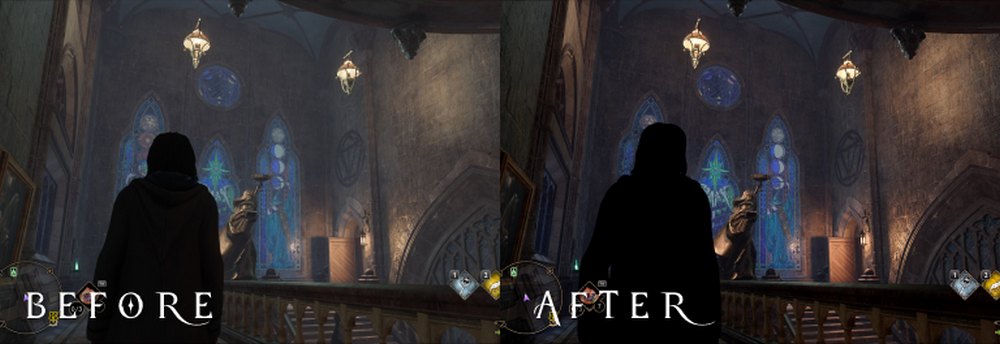
Установка:
1. Установите последнюю версию ReShade :
a) добавьте игру Hogwarts Legacy, нажав "Browse", перейдите в папку (Main Directory)\Phoenix\Binaries\Win64 и нажмите "HogwartsLegacy.exe".

b) для api рендеринга выберите "Direct X 10/11/12".

c) выберите следующие пакеты для установки:
- SweetFX от CeeJay
- qUINT от Марти Макфлая
- Наследные эффекты

г) следующий, следующий следующий... до завершения установки.
2. Распакуйте содержимое архива мода
Распакуйте содержимое архива мода (папка Phoenix) в основной каталог игры.

3. Загрузите игру
Дождитесь загрузки меню и нажмите кнопку клавиатуры [Home], чтобы отобразить меню ReShade. Нажмите "Continue", затем разверните список ReShade Presets и выберите "Gritty Reshade inspired by first HP movies". Нажмите "Выбрать", чтобы применить ReShade.

4. Настройте яркость (необязательно)
Если игра выглядит слишком яркой/темной, отрегулируйте яркость, перейдя в "Настройки" >> "Параметры дисплея" >> "Калибровка изображения". Отрегулируйте ползунок и выйдите из меню (F10), чтобы проверить, работают ли изменения для вас. Если необходимо, повторите процесс.
integral89
1-05-2023, 08:20
Скачивание мода
Версия 1.0.0.0
Скачать (2 Кб) с Sharemods
Скачать (2 Кб) с Modsbase
Похожие материалы


Комментарии (0)