HxD — инструмент для редактирования лица, тона кожи или палочки вашего персонажа для Hogwarts Legacy

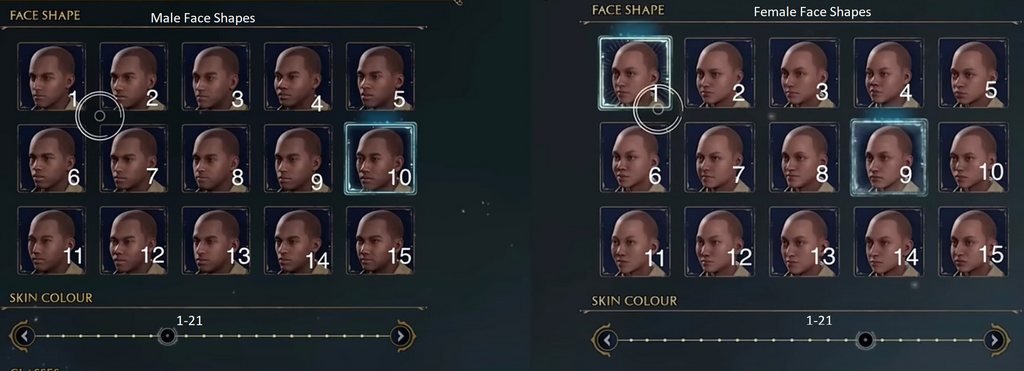
2. Установите инструмент в любое удобное для вас место. Это не влияет на работу инструмента, по крайней мере, по моему опыту.
3. Запустите инструмент и перейдите в папку savefile. Обычно это Appdata/Local/HogwartsLegacy/Saved/SaveGames/"12345".
4. "12345" - это ваш идентификатор пользователя, поэтому замените его в шаге выше, когда будете искать папку сохранения.
5. В папке "12345" найдите свой последний файл сохранения. Если вы играете только с одним сохранением, ваш последний сохраненный файл должен быть "HL-00-00.sav". В противном случае, убедитесь, что вы отсортировали файл по "Date Modified" и выбрали самое последнее сохранение.
6. Открыв файл в HxD, используйте Ctrl+F для использования функции "найти" или, как вариант, наведите курсор на 'Search' -> 'Find'.
7. Найдите ключевое слово "Headstyle", если вы меняете лицо, и "Skincolor", если вы меняете цвет кожи.
8. После того, как инструмент найдет нужный вариант, вы сможете увидеть свой текущий цвет лица/кожи. Пример: "Player0HEADSTYLEFaceFemale002!".
9. Выделите 2 и измените номер на предпочитаемый. Если предпочитаемое вами число двузначное, выделите ноль впереди, отдельно и измените его на 1. НЕ добавляйте лишнюю цифру в любом месте. Пример: "Игрок0HEADSTYLEFaceFemale014!".
10. НЕ ЗАБУДЬТЕ ВЫДЕЛИТЬ И ИЗМЕНИТЬ НОМЕР. ЭТО ОЧЕНЬ ВАЖНО. НЕ ИСПОЛЬЗУЙТЕ ОБРАТНЫЙ ПРОБЕЛ. Обратный пробел испортит ваше сохранение. Пожалуйста, не делайте этого. Если вы ошиблись и сделали обратный пробел, отмените и начните все сначала. Если вы продолжите сохранять изменения с пробелом, я не несу ответственности за испорченное сохранение.
11. Если вы закончили, нажмите кнопку "Сохранить" и выйдите из инструмента. Сохранить можно в меню 'Файл' -> 'Сохранить'. Или, в качестве альтернативы, нажмите "Ctrl+S".
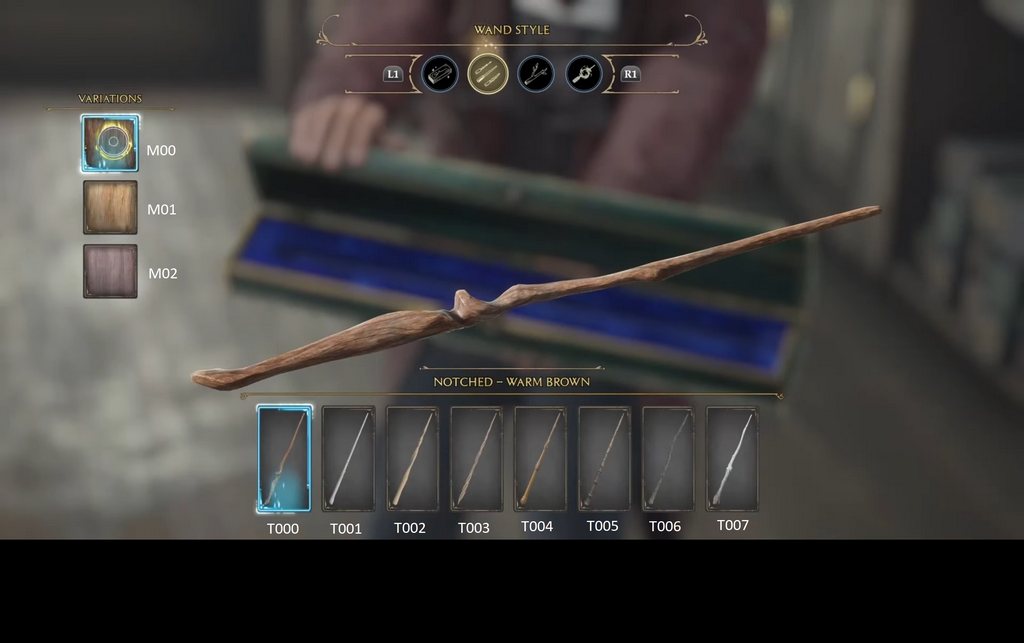
Для стиля и типа палочки шаги будут немного отличаться, так как будет больше значений для настройки. Также имейте в виду, что в отличие от Face и Skintone, стиль и тип палочки начинается со значения 0, а не 1. Это будет более понятно из шагов и если вы обратитесь к изображениям мода. Шаги, предполагающие, что вы уже установили инструмент, следующие:
1. Запустите инструмент и перейдите в папку с файлами сохранения. Обычно это Appdata/Local/HogwartsLegacy/Saved/SaveGames/"12345".
2. "12345" - это ваш идентификатор пользователя, поэтому замените его в шаге выше, когда будете искать папку сохранения.
3.В папке "12345" найдите свой последний файл сохранения. Если вы, как и я, играете только с одним сохранением, ваш последний сохраненный файл должен быть "HL-00-00.sav". В противном случае, убедитесь, что вы отсортировали файл по "Date Modified" и выбрали самое последнее сохранение.
4. Открыв файл в HxD, используйте Ctrl+F, чтобы воспользоваться функцией "найти" или наведите курсор на 'Search' -> 'Find'.
5. Прежде чем вводить ключевое слово, убедитесь, что "Направление поиска" установлено на "Все". Найдите ключевое слово "playerwandbaset0" и нажмите 'Search All'.
6. Если шаг 5 выполнен правильно, поиск выдаст 4 результата. Дважды щелкните по каждой записи, чтобы перейти к этой строке и отредактировать T00X_M0X. X - это значение того, что вы хотите изменить.
7. Выделите X в своей записи и измените его на номер по своему усмотрению. НЕ добавляйте лишнюю цифру в любом месте. Пример: "PlayerWandBaseT001_M00" -> "PlayerWandBaseT004_M02".
8. НЕ ЗАБУДЬТЕ ВЫДЕЛИТЬ И ИЗМЕНИТЬ НОМЕР. ЭТО ОЧЕНЬ ВАЖНО. НЕ ИСПОЛЬЗУЙТЕ ОБРАТНЫЙ ПРОБЕЛ. Обратный пробел испортит ваше сохранение. Пожалуйста, не делайте этого. Если вы ошиблись и сделали обратный пробел, отмените и начните все сначала. Если вы продолжите сохранять изменения с пробелом, я не несу ответственности за испорченное сохранение.
9. Снова используйте функцию "найти", как в шагах 4 и 5, но на этот раз найдите ключевое слово "playerwandstylet0" и нажмите 'Search All'.
10. Если шаг 9 выполнен правильно, вы увидите, что поиск дал вам 2 результата. Дважды щелкните по каждой записи, чтобы перейти к этой строке и отредактировать T00X_M0X. X - это значение того, что вы хотите изменить. ПРИМЕЧАНИЕ: В ЭТИХ 2 ЗАПИСЯХ ПОСЛЕ T00X_M0X БУДЕТ H0YY_M0Y (Y - значение текущего стиля вашей палочки). НЕ ТРОГАЙТЕ ИХ. [ДОПОЛНИТЕЛЬНОЕ ПРИМЕЧАНИЕ: Похоже, что на шаге 9 потенциально может быть более 2 совпадений. Если вы получите более 2 совпадений, не паникуйте. Просто отредактируйте все записи вместо этого].
11. Выделите X в своей записи и измените его на желаемое число. НЕ добавляйте лишнее число в любом месте. Пример: "PlayerWandStyleT001_M00_H012_M02" -> "PlayerWandStyleT004_M02_H012_M02".
12. НЕ ЗАБУДЬТЕ ВЫДЕЛИТЬ И ИЗМЕНИТЬ НОМЕР. ЭТО ОЧЕНЬ ВАЖНО. НЕ ИСПОЛЬЗУЙТЕ BACKSPACE. Обратный пробел испортит ваше сохранение. Пожалуйста, не делайте этого. Если вы ошиблись и сделали обратный пробел, отмените и начните все сначала. Если вы продолжите сохранять изменения с пробелом, я не несу ответственности за испорченное сохранение.
13. Если вы закончили, нажмите кнопку "Сохранить" и выйдите из инструмента. Сохранить можно в меню 'Файл' -> 'Сохранить'. Или, в качестве альтернативы, нажмите "Ctrl+S".
Полная заслуга в создании инструмента HxD принадлежит Маэлю Хёрцу, разработчику.
Несколько моментов, на которые следует обратить внимание:
- Автор акцентирует внимание на выделении для изменения значений вместо обратного интервала, потому что это очень распространенная ошибка пользователей.
- Изменение внешности вашего персонажа таким образом повлияет на то, как будет выглядеть ваш персонаж в любом месте, где будет видно ваше лицо, включая главное меню и меню предварительного просмотра снаряжения. Однако не удивляйтесь, если при первой загрузке игры вы увидите, что лицо вашего персонажа не меняется в главном меню. После того как вы один раз загрузитесь в игру и один раз сохранитесь, оно обновится на новое выбранное вами лицо.
- Иногда просто продолжение/загрузка в игру после внесения правок в первый раз может не сразу отобразить ваши правки, несмотря на то, что вы уже применили изменения, сделанные в HxD. Если у вас именно такой случай, перейдите в режим быстрого перемещения, чтобы заставить игровой движок перезагрузить модель персонажа/жезла. После этого будет действовать приведенное выше примечание.
- Кроме того, вам не нужно копировать файлы сохранения в качестве резервной копии. Обнаружено, что HxD уже делает это за вас, создавая копию вашего файла сохранения, когда вы редактируете его с помощью HxD, и сохраняя его как файл .bak. Так что если что-то пойдет не так, просто удалите измененный файл и переименуйте резервный файл, удалив расширение .bak. Таким образом, если вы восстанавливаете резервную копию файла с помощью HxD, вам следует переименовать автоматически сохраненный файл с "HL-00-00.sav.bak" на "HL-00-00.sav".
Priscent Snow
20-03-2023, 17:04
Скачивание мода
Версия 1.0.0.0
Скачать (3,2 Мб) с Sharemods
Скачать (3,2 Мб) с Modsbase
Похожие материалы


Комментарии (0)